
ChatGPTの新しいメモリをどう見ればよいか、覚えている内容と削除範囲を整理する。
ChatGPTの記憶は一か所だけ見ても足りない
ChatGPTが何を覚えているか知りたいなら、まず本人に聞き、必要ならメモリ管理まで見ます。
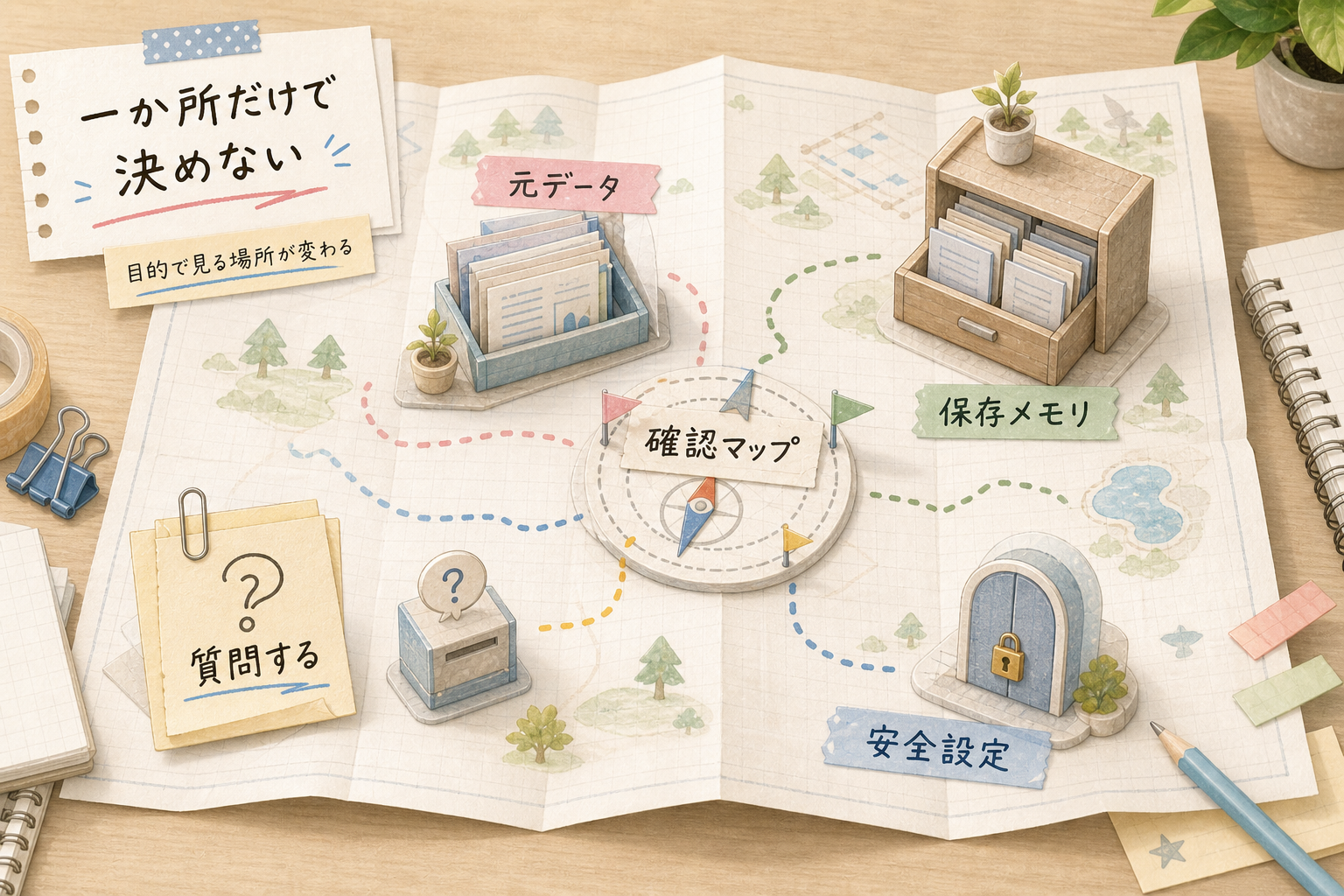
OpenAIの日本語のメモリFAQでは、ChatGPTが何を覚えているか知りたい場合は「私について何を覚えていますか?」と尋ねる方法が説明されています。保存されたメモリを削除する場合は、設定のパーソナライズからメモリ管理を見る流れです。
英語版のヘルプでは、覚えている内容を要約して確認する画面も説明されています。ただ、表示名や出方はプランや提供状況で変わるため、記事では「覚えている内容の要約」として考えます。
ここは画面ラベルを丸暗記するより、確認する対象で分けるほうが迷いにくいです。
- 記憶の要点:「私について何を覚えていますか?」と聞く
- 保存された記憶:不要な項目を削除する
- 元データ:チャット、ファイル、接続アプリを分けて確認する
- ログイン端末:見覚えのない利用が気になるときだけ確認する
6月の更新は記憶を新しく保つための変更
2026年6月4日の更新は、ChatGPTが古い文脈に引っぱられにくくするためのメモリ更新です。

OpenAIはChatGPT release notesで、メモリをより新しく保ち、自動的に更新しやすくする変更を説明しています。Dreaming memory releaseでも、継続性や関連性を高めるための記憶の合成システムとして紹介されています。
ここで言えるのは、ChatGPTが文脈を扱いやすくなる方向の変更だということです。何でも覚える、全員に同じ形で届いている、日本でも同じ提供状況だとまでは書かないほうが安全です。
覚えている内容は全部の履歴リストではない
覚えている内容の要約は、会話履歴の完全な一覧ではありません。
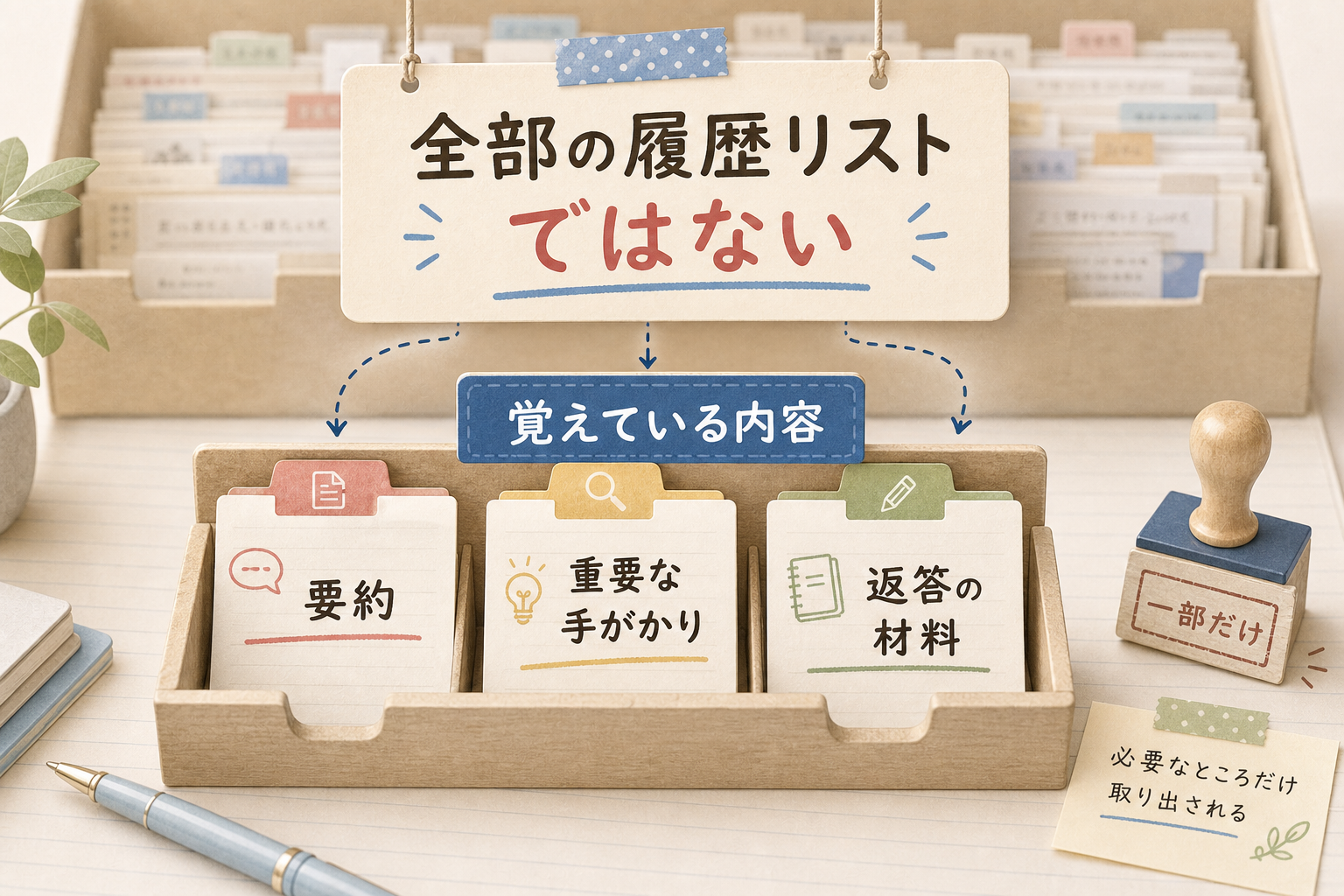
ChatGPTに「私について何を覚えていますか?」と聞くと、覚えている内容を確認する入口になります。表示される要約があっても、それはChatGPTが重要だと見なした内容の一部です。
メモリソースが表示される場合も、返答に使われた根拠の一部を見るための手がかりです。表示されたものだけが、ChatGPTの返答に影響した全要因だと決めつけないほうが読み違えにくいです。
消すときは保存メモリと元データを分ける
不要な記憶を消したいときは、保存メモリだけでなく元データも見ます。
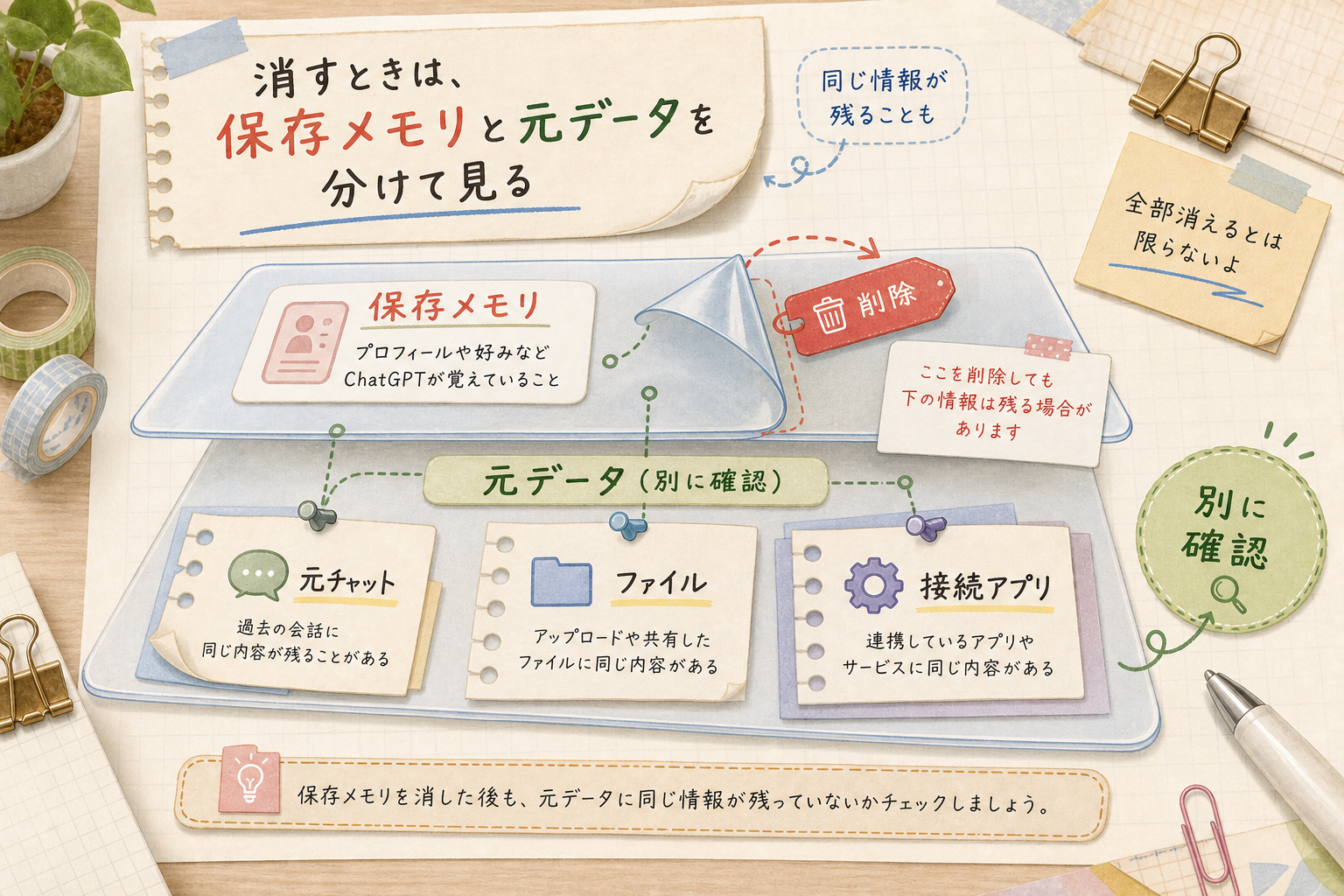
保存済みのメモリを消すなら、メモリ管理画面で対象のメモリを削除します。ただし、同じ情報を話した元チャット、アップロードしたファイル、接続アプリ側のデータが残っている場合は、そこも別に確認します。
メモリをオフにすることと、すでに保存された内容や元データを消すことは同じではありません。個人情報や古い状況が気になるなら、保存メモリ、チャット、ファイル、接続アプリの順に分けて見るのが現実的です。
安全設定はメモリ削除とは別の話
ログイン端末の確認や外部通信の制限は、メモリ削除とは別の安全設定です。
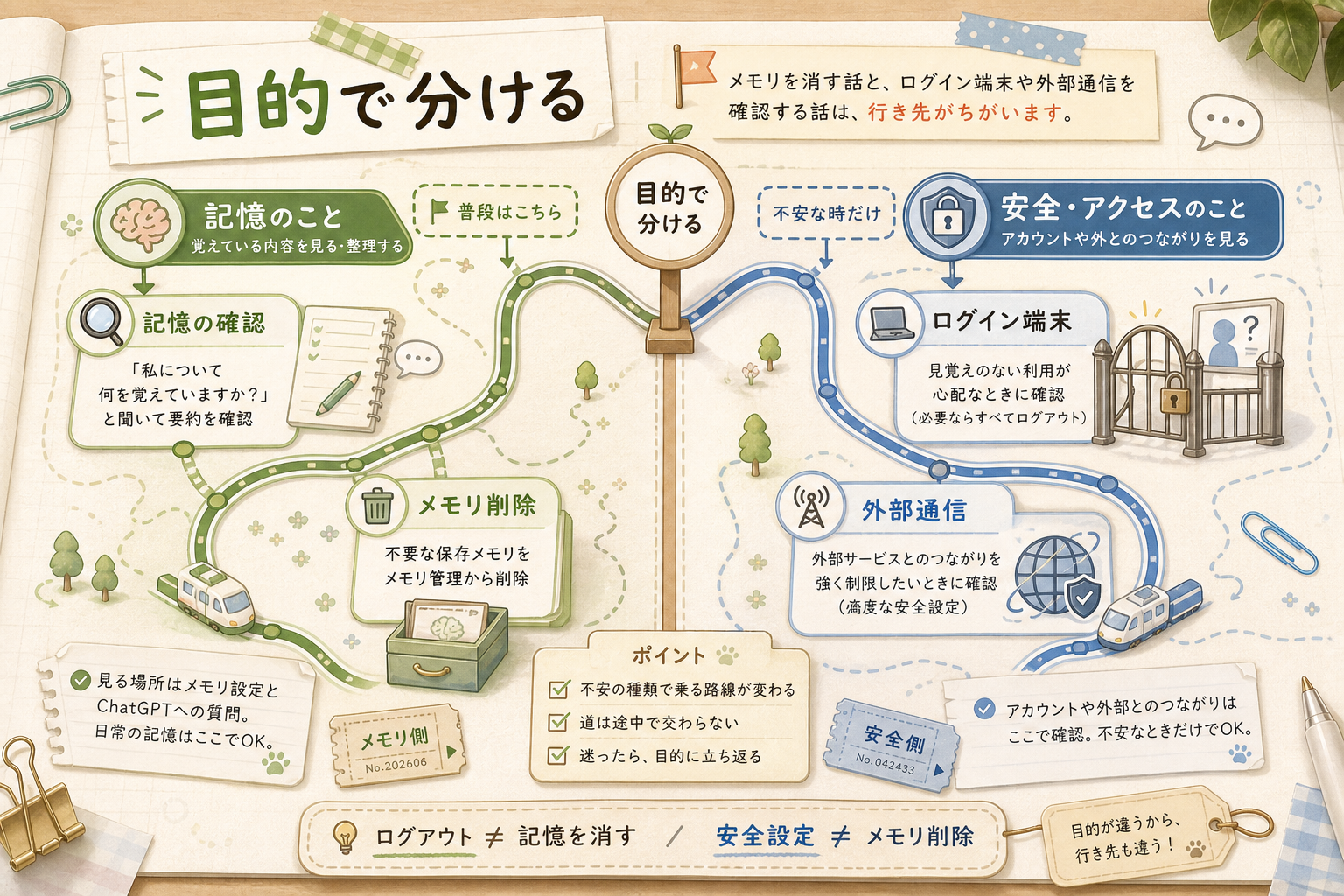
見覚えのない利用が心配な場合は、セキュリティ設定からすべてのデバイスをログアウトする方法があります。ただし、これはログイン中の端末を切る操作で、保存された記憶を消す操作ではありません。
外部サービスにつながる機能を強く制限する高度な安全設定もあります。OpenAIのヘルプでは、対象アカウントでも表示されない場合がある設定として説明されているため、普通のメモリ確認で最初に探す場所ではありません。
分け方はシンプルです。
- 記憶の確認:メモリ設定とChatGPTへの質問
- ログインが心配:セキュリティ設定のログアウト項目
- 外部通信が心配:高度な安全設定を別件として確認
つまり、記憶の確認と削除はメモリ設定やChatGPTへの質問で見る。ログインが心配ならセキュリティ設定を見る。外部通信を強く制限したい理由があるときだけ、高度な安全設定を別件として見る、という分け方で十分です。
コメント